
Mettre en place un hébergement web avec Skwal Heberg
L'offre « Hébergement Web » proposée par Skwal Heberg te permet de publier ton propre site web. Les possibilités sont presque illimitées! Tu peux choisir d'héberger ton propre code, ou choisir d'héberger une application existante, sans écrire une seule ligne de code.


L'offre « Hébergement Web » proposée par Skwal Heberg te permet de publier ton propre site web. Les possibilités sont presque illimitées!
Héberger son propre code
Si tu es intéressé par la programmation web, tu auras sûrement envie d'héberger un site web de ta fabrication! Côté serveur, tu pourras utiliser le langage PHP. Si tu souhaites utiliser une autre technologie, comme Node.js ou Python, il faudra opter pour l'offre « Hébergement VPS ».
Si tu souhaites un guide montrant comment héberger ton propre code, n'hésite pas à le demander en commentaire sous cet article, ou en contactant directement Skwal Heberg depuis notre page de contact.
Héberger une application existante
Tu peux aussi choisir de mettre en place un CMS (Content Management System), ou une application web déjà existante, ce qui te permet d'avoir un site fonctionnel sans la nécessité de savoir coder. Un CMS te permet de créer du contenu (comme des articles de blog) et de gérer ton site, sans toucher à une ligne de code. Pour cela, tu peux choisir d'installer en un clique, une des solutions disponibles sur le panneau de contrôle :
- DokuWiki
- WordPress
- Drupal
- Joomla
- Nextcloud
- PrestaShop
- WordPress...
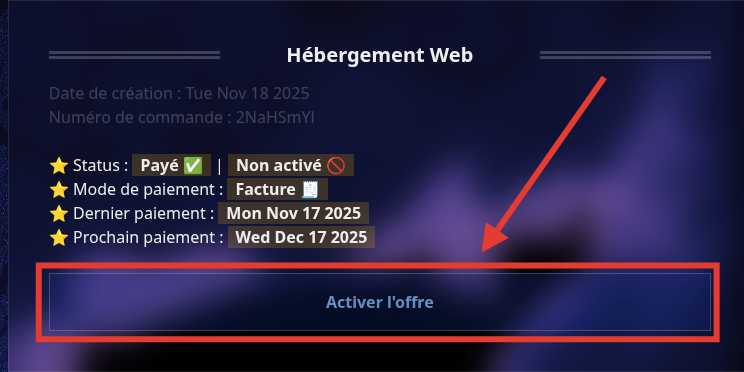
Une fois ta commande marquée comme payée, accède à ton tableau de bord et à l'onglet « Mes produits ». Depuis cette page, repère ta commande « Hébergement Web » et clique sur « Activer l'offre ».
En activant l'offre, Skwal Heberg va automatiquement te créer des identifiants sur notre serveur d'hébergement et sur HestiaCP. HestiaCP est le nom du panneau de contrôle mis a disposition par Skwal Heberg, disponible à l'adresse https://hestiacp1.skwal.net
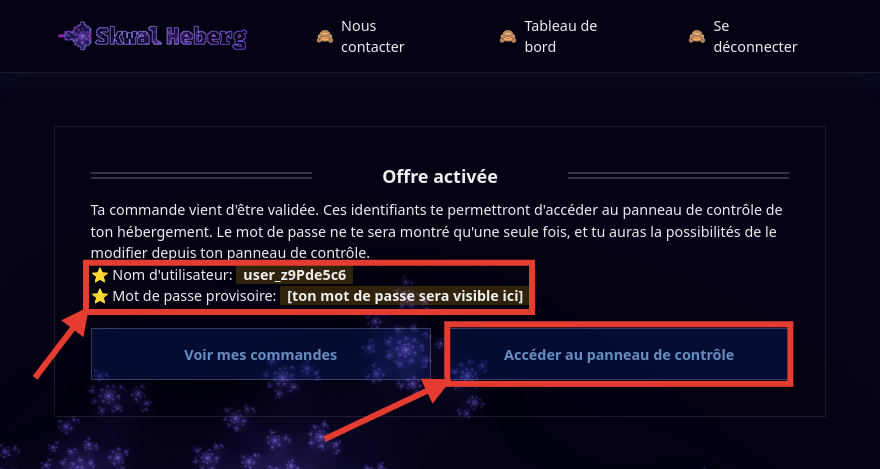
Après avoir activé ton offre, tes identifiants seront affichés. Ils te permettront d'accéder au panneau de contrôle HestiaCP. Chaque commande est associée à un nom d'utilisateur, que tu peux retrouver depuis ton tableau de bord. Le mot de passe ne t'est présenté qu'une seule fois, mais tu peux le réinitialiser depuis ton tableau de bord.
Après avoir enregistré tes identifiants, clique sur « Accéder au panneau de contrôle » et connecte toi en utilisant tes identifiants.
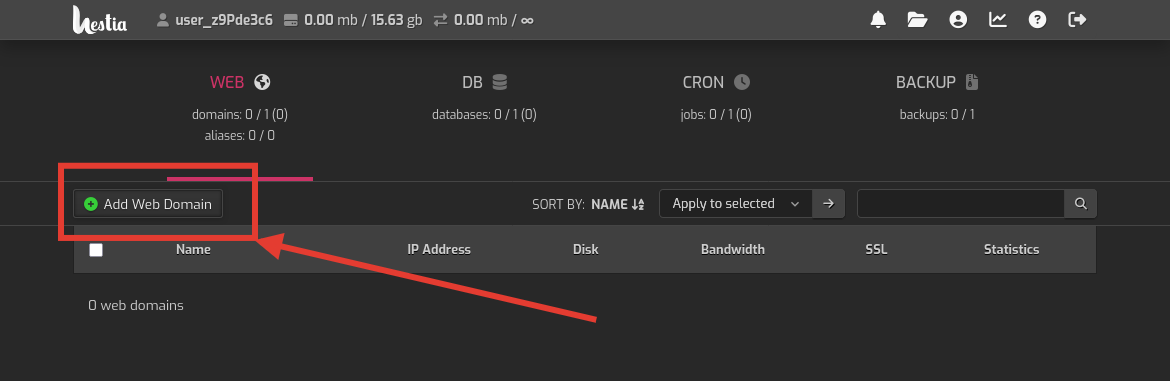
Une fois connecté au panneau de contrôle, tu pourras mettre en place ton hébergement. Clique sur « Add Web Domain ».
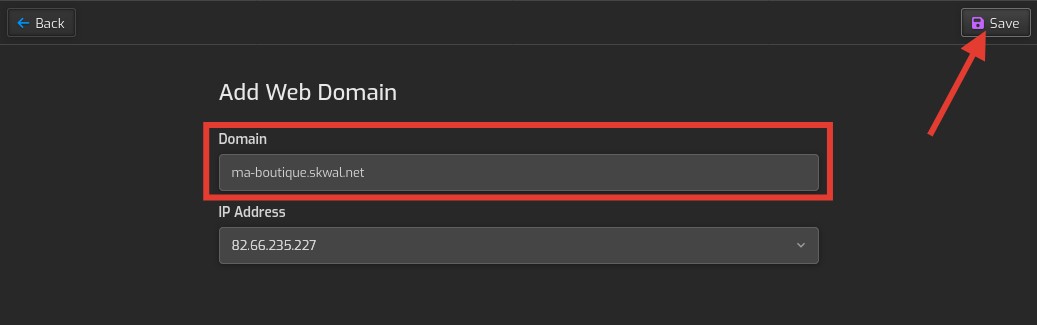
Tu dois maintenant choisir depuis quelle adresse ton site sera accessible. L'offre « Hébergement Web » inclut un domaine terminant par .skwal.net. C'est sur cette page que tu peux choisir ce domaine, comme sur l'image suivante. Tu peux choisir de changer ce nom de domaine plus tard. Une fois le nom de domaine renseigné, clique sur « Save ».
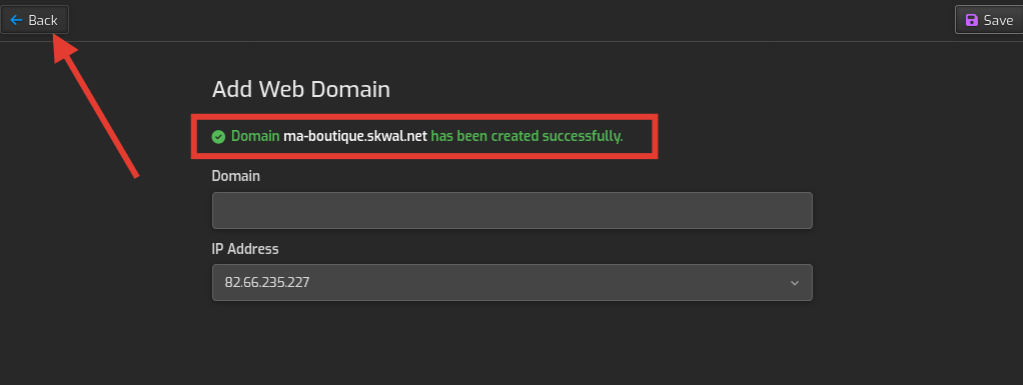
Tu devrais voir un message qui confirme l'enregistrement de ton domaine. Clique sur « Back ».
A ce stade, ton site devrait être accessible et présenter une page telle que :

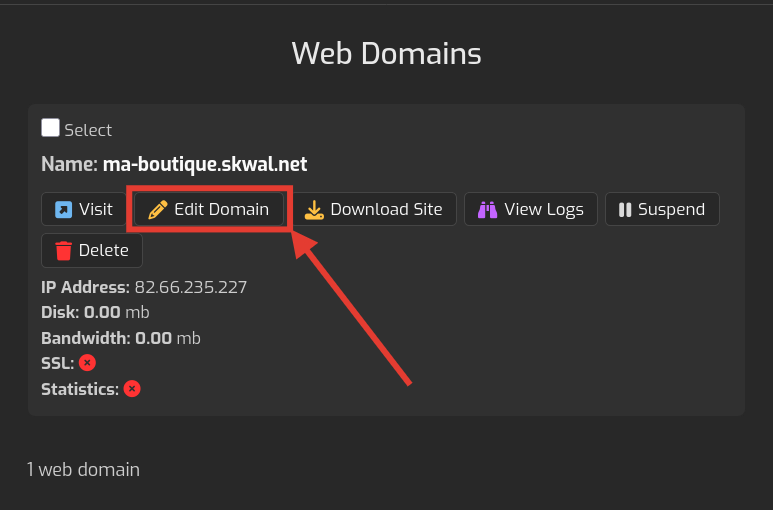
Depuis le panneau de contrôle, clique sur « Edit Domain ».
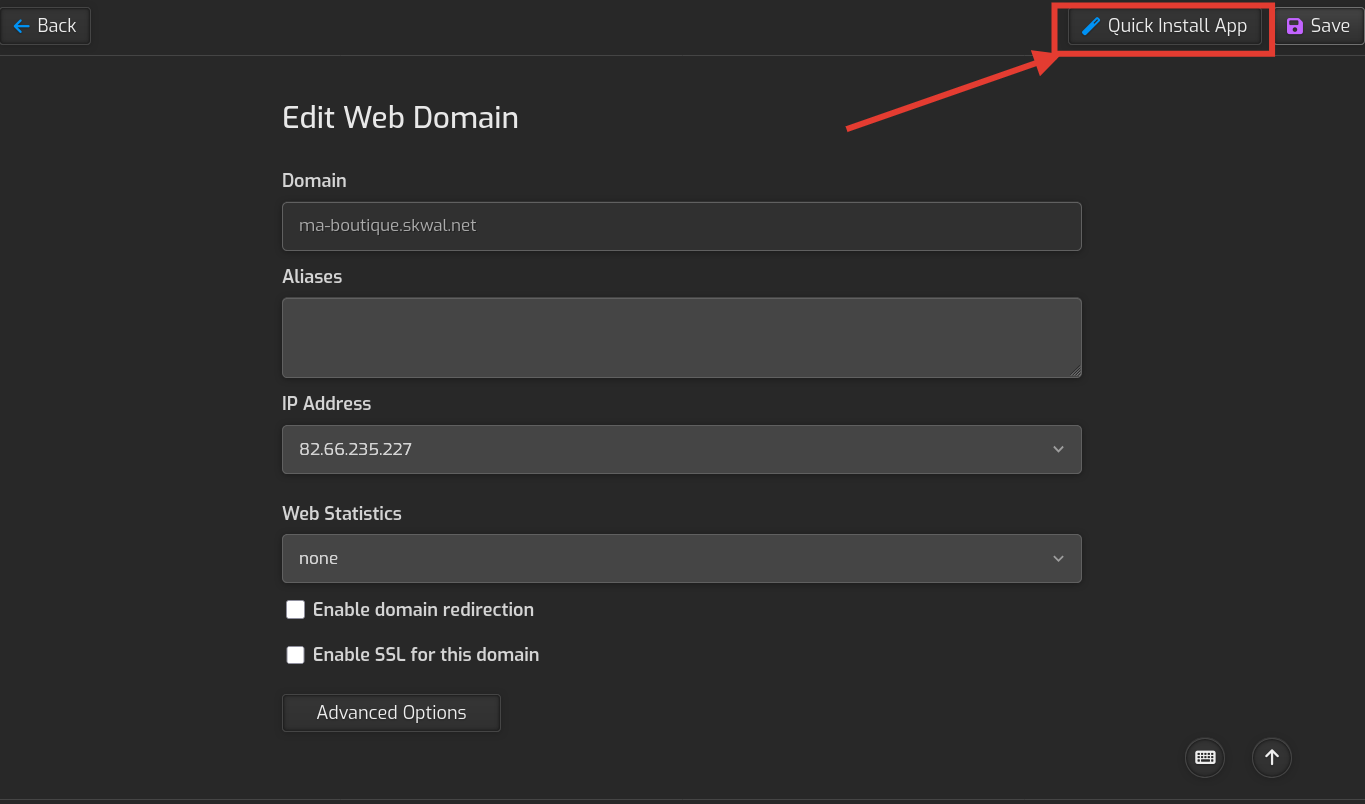
Sur cette page, tu peux gérer les paramètres relatifs à ton offre. Clique sur « Quick Install App ».
Tu pourras alors sélectionner une application déjà existante à mettre en place sur ton site.
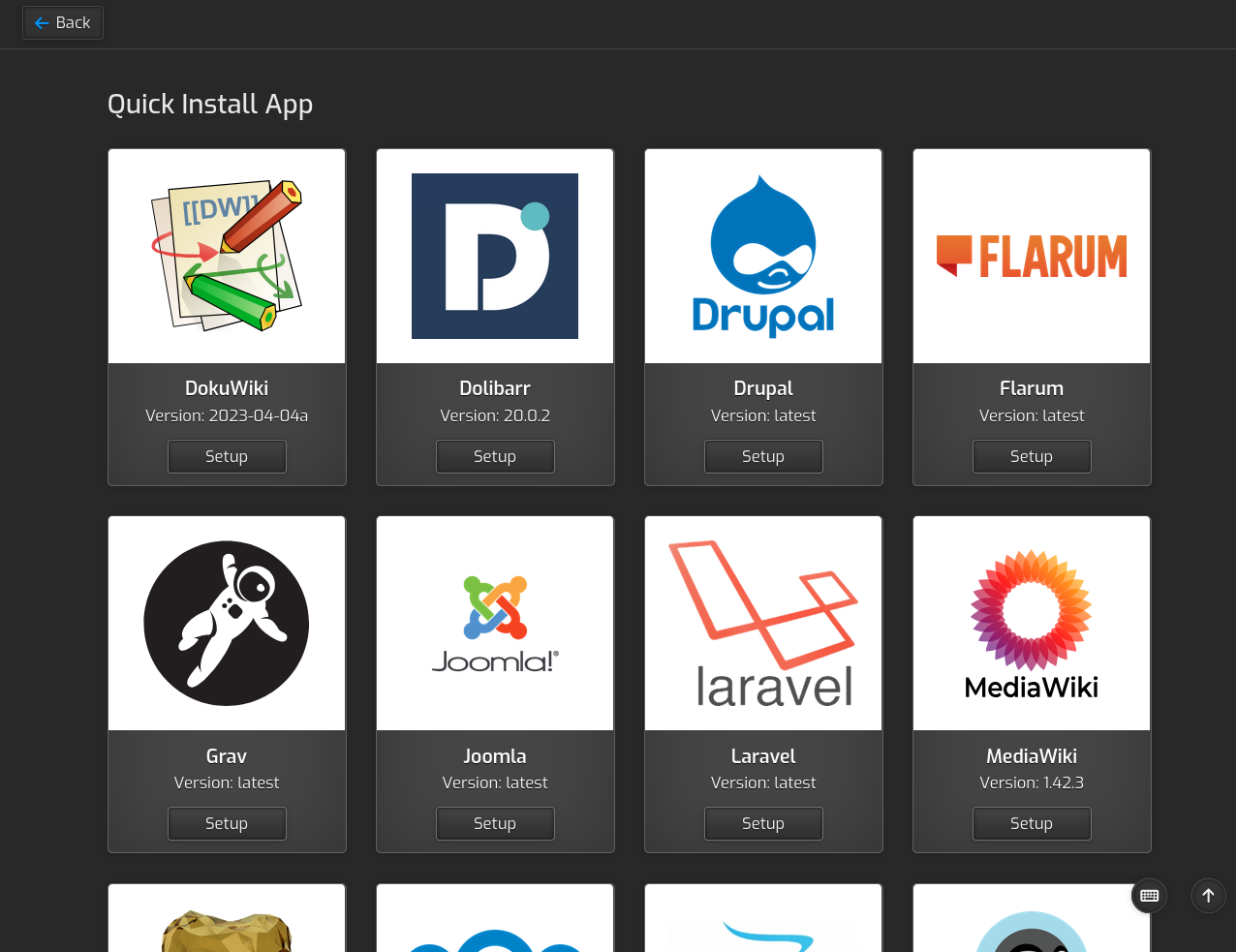
Dans ce guide, je vais prendre WordPress comme exemple. Si tu souhaites un guide pour mettre en place l'une des autres solutions, n'hésite pas à le demander en commentaire sous cet article, ou en contactant directement Skwal Heberg, depuis notre page de contact.
WordPress est le CMS le plus utilisé au monde. On estime que plus de 40% de tous les sites web utilisent WordPress, ce qui représente plus de 485 millions de site web.
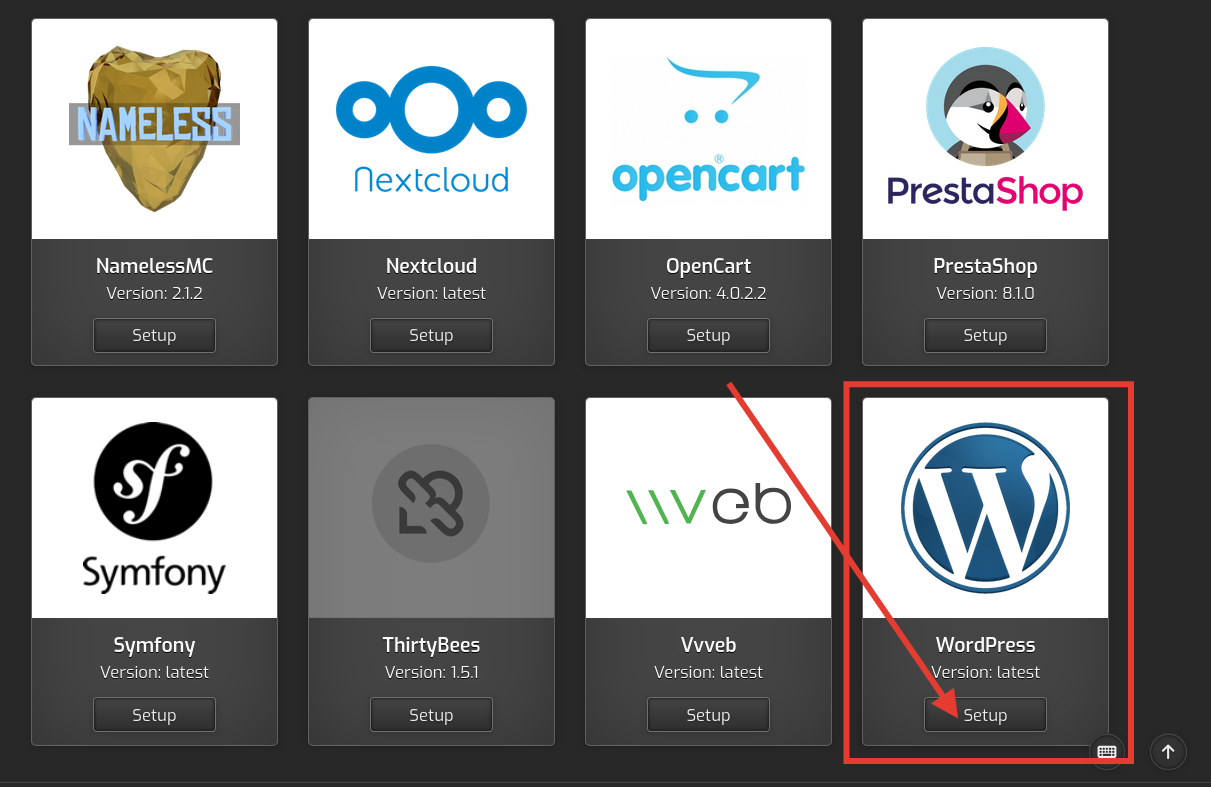
Après avoir renseigné les informations demandées, clique sur « Save ».

La mise en place de ton site peut prendre quelques dizaines de minutes. Une fois l'installation terminée, un message de confirmation s'affichera.
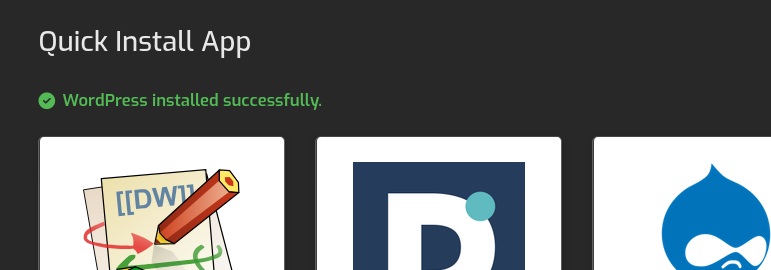
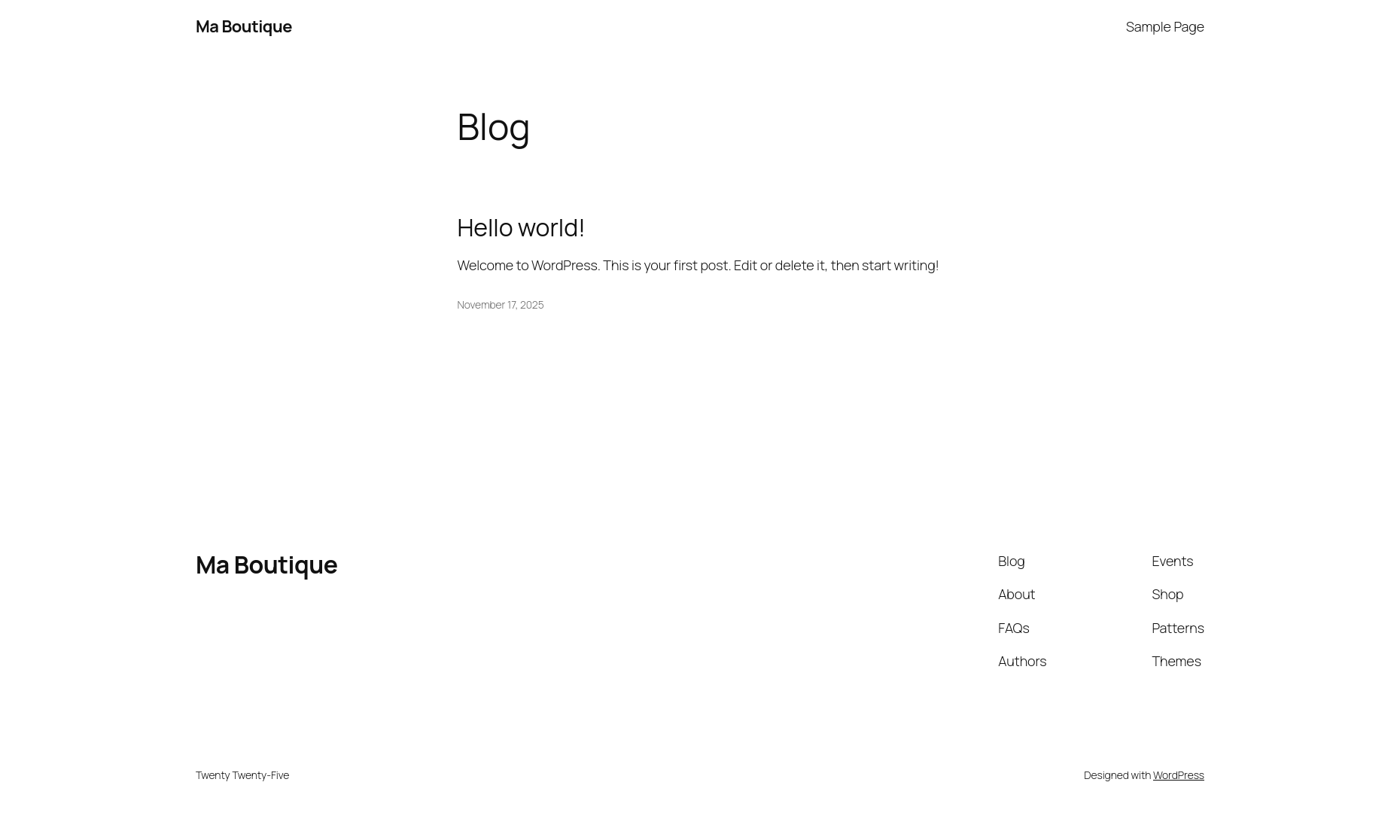
Tu peux maintenant accéder à ton site depuis le domaine que tu as choisi!
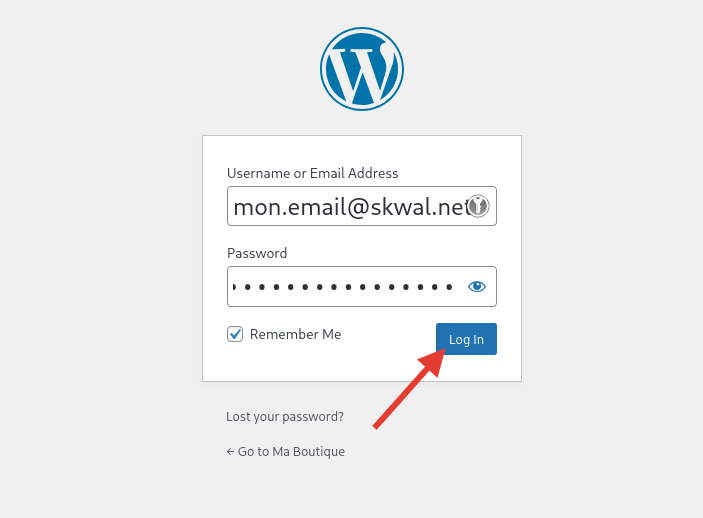
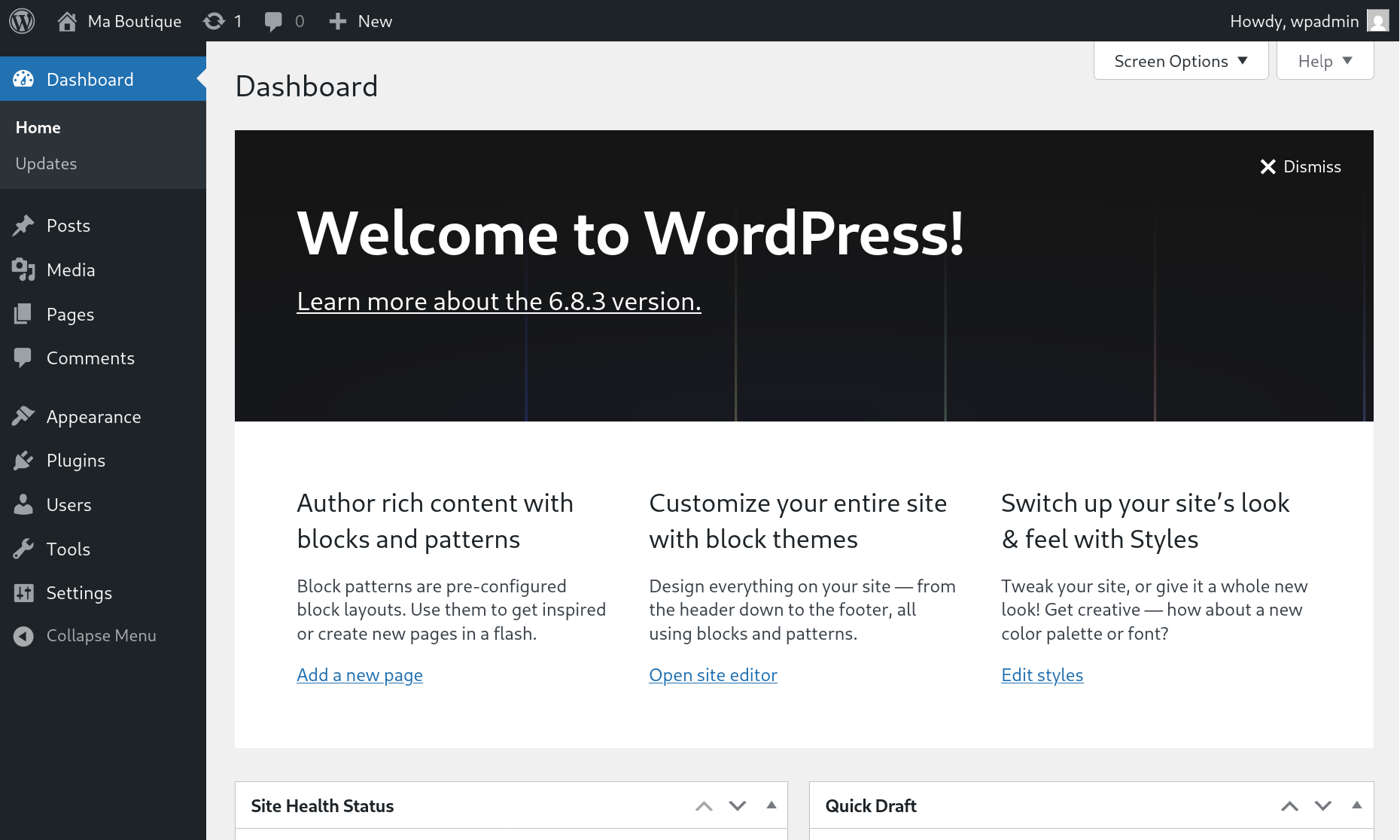
Dans le cas de WordPress, accède à l'URL /wp-admin et connecte toi au portail d'administration en utilisant les identifiants que tu as choisis dans l'étape précédente.
Tu devrais alors avoir accès au portail d'administration de WordPress, ce qui te permettra de gérer ton site : ajouter des page, des images, créer de nouveaux posts, etc.
Mettre en place le certificat SSL.
Qu'est ce qu'un certificat SSL ? Un certificat SSL permet de sécuriser ton site en ajoutant une couche de chiffrement sur toutes les communications entre un client et ton serveur. Un certificat SSL permet à ton site d'être accessible par le protocole « HTTPS » au lieu de « HTTP ».
Pourquoi est-il important de configurer un certificat SSL ? Il est très important de configurer un certificat SSL, que ce soit pour des questions de sécurité ou tout simplement pour ton image de marque. Si ton site n'utilise pas SSL, les visiteurs de ton site verront le message « la connection n'est pas sécurisée » en visitant ton site, ce qui peut provoquer un sentiment d'insécurité.
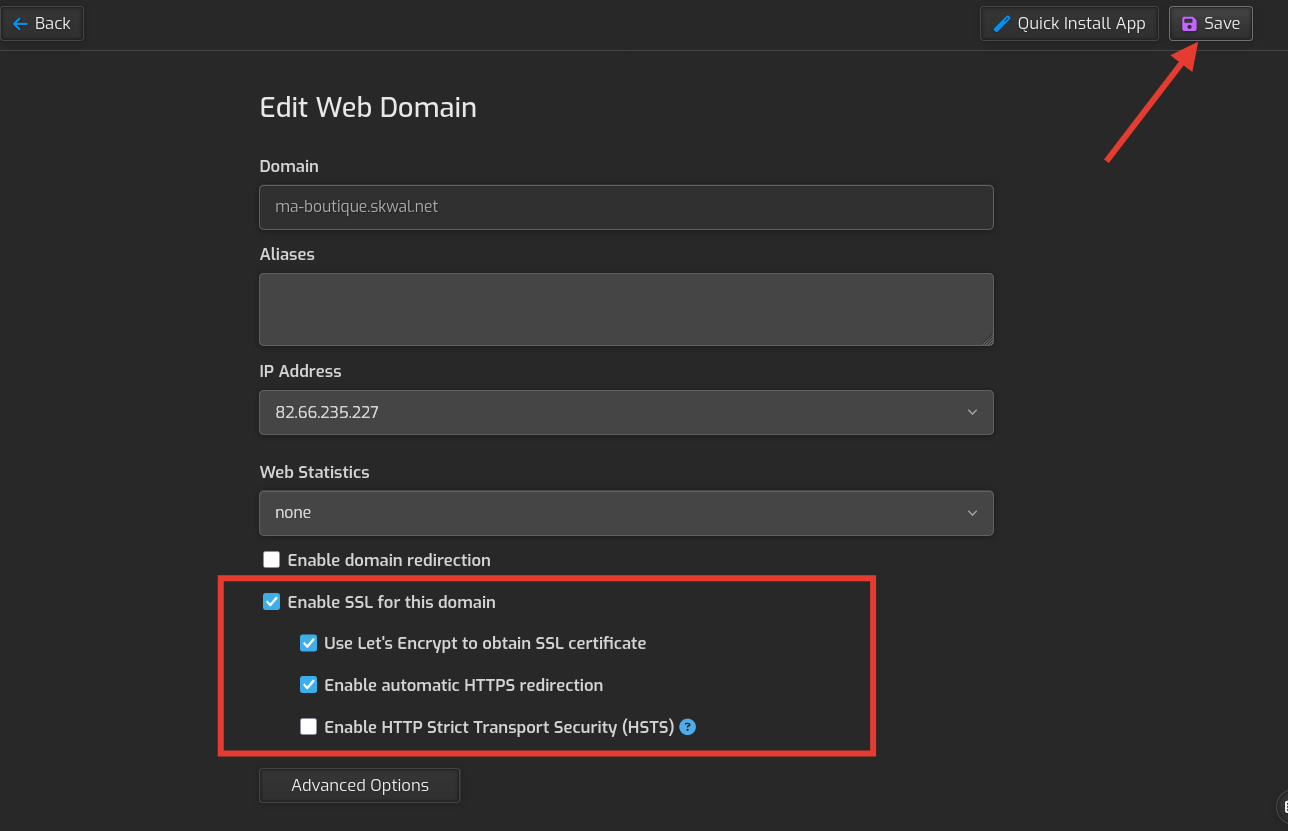
Pour mettre en place un certificat SSL, rend toi à nouveau sur la page « Edit Web Domain » comme montré précédemment. Puis, sélectionne :
- « Enable SSL for this domain »
- « Use Let's Encrypt to obtain SSL certificate »
- « Enable automatic HTTPS redirection »
Enfin, clique sur « Save ». Skwal Heberg va alors se charger de demander un certificat SSL pour ton site auprès de l'autorité de certification « Let's Encrypt ».
Le processus prend une dizaine de minutes, et il est normal que le panneau de contrôle soit inaccessible pendant ce lapse de temps.
Après avoir assez patienté, le panneau de contrôle sera a nouveau accessible, et ton site sera accessible par le protocole « HTTPS ». Un visiteur de ton site pourra alors lire « la connection est sécurisée ».
Ton site est maintenant configuré!
Si jamais tu rencontres un problème technique, ou si tu as une quelconque question, n'hésite pas la poser en commentaire sous cet article, ou en contactant directement Skwal Héberg, depuis notre page de contact.